Łatwe sposoby rozjaśnienia wideo na Androidzie

Filmy stały się głównym sposobem komunikacji w naszym codziennym życiu. Są wykorzystywane do różnych celów, w tym rozrywki, edukacji i marketingu. Jednak filmy nagrane telefonem komórkowym lub aparatem nie zawsze są najwyższej jakości. Jednym z najczęstszych problemów związanych z nagrywaniem wideo jest to, że materiał może wydawać się zbyt ciemny, co utrudnia dostrzeżenie szczegółów. Tutaj pojawia się potrzeba rozjaśnienia wideo. W tym artykule omówimy metody rozjaśniania wideo na urządzeniach z Androidem i komputerach stacjonarnych oraz zalecimy najlepszy program do tego zadania.

1. Metody rozjaśniania wideo na Androidzie
Istnieją różne metody rozjaśniania wideo na urządzeniu z Androidem.
Metoda nr 1: Korzystanie z wbudowanych ustawień aplikacji aparatu
Wiele smartfonów ma funkcje, które pozwalają użytkownikom dostosować jasność, ekspozycję i inne ustawienia podczas nagrywania wideo. Jednak ta metoda jest ograniczona i użytkownicy nie zawsze mogą uzyskać pożądane rezultaty.
Metoda nr 2: Korzystanie z aplikacji innych firm
Aplikacje te można pobrać ze sklepu Google Play i oferują zaawansowane funkcje poprawiające jakość wideo. Niektóre z popularnych aplikacji do rozjaśniania wideo to PowerDirector, KineMaster i FilmoraGo.
Metoda nr 3: Korzystanie z narzędzi online
Narzędzia te umożliwiają użytkownikom przesyłanie filmów na stronę internetową i edytowanie ich online. Niektóre popularne narzędzia online do rozjaśniania wideo to Clideo, Kapwing i Online UniConverter.
Każda z tych metod ma swoje zalety i wady. Korzystanie z wbudowanych ustawień jest najłatwiejszą metodą, ale ma ograniczone funkcje. Aplikacje innych firm oferują zaawansowane funkcje, ale mogą wymagać płatności. Narzędzia internetowe są bezpłatne, ale mogą nie oferować tego samego poziomu jakości, co oprogramowanie.

2. Najlepsze aplikacje na Androida poprawiające jasność wideo
Odkryj najbardziej wyjątkowe aplikacje na Androida zaprojektowane specjalnie w celu zwiększenia jasności Twoich filmów:
„PowerDirector”.
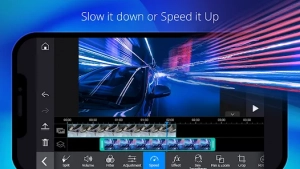
PowerDirector to wielofunkcyjny edytor wideo udostępniający różnorodne narzędzia poprawiające jakość wideo, takie jak jasność, kontrast, kolor, kluczowanie chrominancją i funkcje zwolnionego tempa.
„KineMaster”.
KineMaster to znana aplikacja do edycji wideo oferująca wiele funkcji, w tym regulację jasności, kontrastu i nasycenia, a także zaawansowane efekty, takie jak kluczowanie chrominancją i miksowanie dźwięku.
„FilmoraGo

FilmoraGo to łatwa w użyciu aplikacja do edycji wideo z podstawowymi funkcjami, takimi jak przycinanie, kadrowanie i łączenie filmów. Posiada również funkcje takie jak stabilizacja wideo, korekcja kolorów i regulacja jasności.
Każda aplikacja prezentuje unikalne podejście ze swoimi funkcjami i zaletami. Wybierz ten, który najbardziej Ci odpowiada, zgodnie z Twoimi potrzebami.
3. Jak wybrać optymalną aplikację, aby rozjaśnić swoje filmy?
Wybór doskonałej aplikacji do rozjaśniania filmów może być wyzwaniem. Aby jednak podjąć świadomą decyzję, należy wziąć pod uwagę kilka aspektów:
„µFunkcje
Przeanalizuj oferowane funkcje, koncentrując się na tych, które spełniają Twoje podstawowe potrzeby, takie jak zwiększenie jasności.
ℶŁatwość obsługi
Wybierz aplikację, która będzie dostępna i wygodna w obsłudze, a jej interfejs będzie łatwy w obsłudze.
Cena
Oceń koszt aplikacji, biorąc pod uwagę zarówno opcje bezpłatne, jak i płatne, dostosowując je do budżetu. Wybierz aplikację, która zapewni Ci największą wartość za wydane pieniądze.
4. Jak rozjaśnić wideo za pomocą narzędzia HitPaw Video Enhancer?
Krok 1: Pobierz i zainstaluj oprogramowanie
Na początek odwiedź oficjalną stronę internetową firmy
Wzmacniacz wideo HitPaw
lub możesz pobrać oficjalny pakiet poniżej. Zainstaluj oprogramowanie na swoim urządzeniu stacjonarnym.

Krok 2: Zaimportuj oryginalne wideo
Po zainstalowaniu oprogramowania zaimportuj do oprogramowania wideo, które chcesz rozjaśnić. Możesz kliknąć „Wybierz plik” lub przeciągnąć i upuścić oryginalny film do oprogramowania. HitPaw Video Enhancer obsługuje ponad 30 formatów wejściowych, w tym MP4, AVI, MOV i inne.
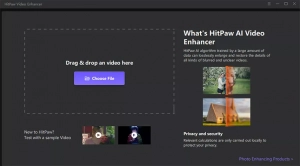
Krok 3: Wybierz odpowiedni model AI
HitPaw Video Enhancer ma różne modele AI, które poprawiają jakość Twojego wideo. Aby zwiększyć jasność wideo, wybierz ogólny model AI. Ogólny model sztucznej inteligencji idealnie nadaje się do ulepszania filmów zawierających rzeczywiste sceny, takie jak krajobrazy, budynki, zwierzęta i kwiaty.

Krok 4: Wyświetl podgląd ulepszonego wideo
Po przesłaniu filmu kliknij przycisk Podgląd, aby go przetworzyć. Aby zobaczyć efekt, może być konieczne odczekanie kilku sekund.

Krok 5: Eksportuj ulepszony film
Gdy uznasz, że ulepszenie jest zadowalające, kliknij przycisk Eksportuj, aby zapisać ulepszone wideo. Jeśli korzystasz z bezpłatnej wersji, nie możesz wyeksportować ulepszonego wideo. Prosimy zakupić pełną wersję, aby zapisać i wykorzystać wideo przetworzone za pomocą narzędzia HitPaw Video Enhancer.

5. Jak rozjaśnić wideo za pomocą edytora wideo Movavi?
Krok 1: Pobierz i zainstaluj oprogramowanie
Najpierw musisz pobrać i zainstalować Movavi Video Editor na komputerze PC lub Mac z systemem Windows. Postępuj zgodnie z instrukcjami wyświetlanymi na ekranie, aby zakończyć proces instalacji.
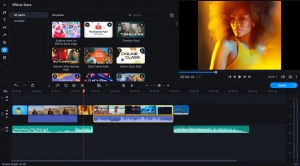
Krok 2: Zaimportuj swój klip wideo
Po instalacji otwórz Movavi Video Editor i zaimportuj klip wideo, przeciągając go do sekcji Import pliku. Alternatywnie możesz nacisnąć „Dodaj pliki”, aby ręcznie wybrać klip wideo.

Plik wideo pojawi się w skrzynce multimediów. Przeciągnij i upuść wideo do sekcji Oś czasu, aby rozpocząć edycję wideo.
Krok 3: Dostosuj jasność wideo
Kliknij ikonę Dopasowania kolorów znajdującą się nad sekcją Oś czasu. Następnie kliknij „Magic Enhance”, aby automatycznie poprawić jasność i kontrast wideo.

Możesz ręcznie zmienić jasność, wybierając kartę „Zaawansowane” i przeciągając suwaki Jasność i Kontrast w prawo, aby zwiększyć, lub w lewo, aby zmniejszyć jasność. W razie potrzeby możesz także dostosować dodatkowe parametry koloru, takie jak nasycenie i poziom odcienia.

Krok 4: Zapisz edytowany film
Kiedy już będziesz zadowolony z regulacji jasności i kolorów, możesz teraz zapisać edytowany film. Kliknij przycisk „Eksportuj” i skonfiguruj ustawienia wyjściowe pliku, w tym tytuł wideo, rozdzielczość, jakość i typ pliku. Na koniec kliknij „Start”, aby zapisać plik wideo na komputerze.

6. Wniosek
W artykule przedstawiono różne metody rozjaśniania filmów zarówno na urządzeniach z Androidem, jak i na komputerach stacjonarnych, w tym wbudowane ustawienia, aplikacje innych firm, narzędzia online i programy. Zaproponowano także najlepsze aplikacje do rozjaśniania wideo na urządzeniach z systemem Android i omówiono czynniki, które należy wziąć pod uwagę przy wyborze aplikacji. Wreszcie, krok po kroku procesy użytkowania Wzmacniacz wideo HitPaw i Movavi Video Editor do rozjaśniania filmów na urządzeniach stacjonarnych. Korzystając z tych metod i aplikacji, użytkownicy mogą znacznie poprawić jakość i atrakcyjność swoich filmów oraz tworzyć treści wysokiej jakości.