Jak edytować przejścia na rolkach: przewodnik krok po kroku

Czy chcesz poprawić jakość swoich Instagram Reels? Czy Twoim celem jest, aby Twoje filmy stały się wirusowe i pozostawiły niezatarte wrażenie na widzach? Cóż, nie szukaj dalej! W tym przewodniku odkryjemy sekrety tworzenia oszałamiających Instagram Reels, wykorzystując siłę przejść.

Pusty szablon, makieta aplikacji mobilnej mediów społecznościowych. Poczta, historia. Taśma ze zdjęciami. Projekt interfejsu strony. Ilustracja wektorowa.
1. Po co dodawać przejścia na szpulach na Instagramie?
Zwiększ atrakcyjność wizualną
Przejścia na Instagram Reels mogą znacznie poprawić atrakcyjność wizualną Twoich filmów. Zapewniają płynny i płynny przepływ między klipami, dzięki czemu Twoje treści są bardziej wciągające i wciągające dla widzów.
Stwórz profesjonalny wygląd
Włączenie przejść do szpul może pomóc w uzyskaniu bardziej profesjonalnego i dopracowanego wyglądu. Przejścia dodają Twoim filmom poziomu wyrafinowania i finezji, sprawiając, że wyglądają na dobrze wykonane i starannie zmontowane.
Ulepsz opowiadanie historii
Przejścia odgrywają kluczową rolę w opowiadaniu historii. Strategicznie wykorzystując przejścia, możesz skutecznie przekazać elementy narracji, podkreślić kluczowe momenty i skierować uwagę widza. Pomagają stworzyć spójną i płynną strukturę narracyjną, poprawiając ogólne wrażenia z opowiadania historii.
Utrzymuj zaangażowanie widzów
Reels na Instagramie są często krótkie i mają szybkie tempo. Dodając przejścia, możesz utrzymać zaangażowanie widzów przez cały film. Płynne przejścia mogą przykuć uwagę widza i sprawić, że oglądanie będzie przyjemniejsze, zmniejszając prawdopodobieństwo przewijania treści.
2. Rodzaje przejść na szpulach na Instagramie
Cięcie: Podstawowe przejście cięcia, które umożliwia płynne przełączanie między klipami
Znikać: Płynne pojawianie się i znikanie pomiędzy klipami, co pozwala uzyskać efekt stopniowego przejścia
Slajd: Przechodzenie z jednego klipu do drugiego, dodając dynamiczne i energetyczne przejście
Rozpuścić: Tworzenie płynnego połączenia klipów w celu zapewnienia płynnego i płynnego przejścia
Powiększenie: Powiększanie lub pomniejszanie klipów, dodawanie nacisku lub tworzenie efektu immersji
Trzepnięcie: Odwracanie lub obracanie ekranu w celu przejścia między klipami, oferując unikalny efekt wizualny
Kręcić się: Szybkie obracanie ekranu w celu przejścia między klipami, tworząc szybki i dynamiczny efekt
Stroboskop: Szybkie miganie pomiędzy klipami, dodając energetyczne i przyciągające uwagę przejście
Patelnia do ubijania: Szybki ruch panoramowania w celu przejścia między klipami, dodając dramatyczny i szybki efekt
Efekty nakładki: Stosowanie nakładek lub efektów wizualnych do przejść między klipami, zwiększając kreatywność i styl
3. Przewodnik krok po kroku dotyczący edycji przejść na rolkach
Edycja przejść na szpulach Instagram jest prostym procesem. Wykonaj poniższe kroki, aby dodać i dostosować przejścia między klipami:
Krok 1: Otwórz Edytor bębnów
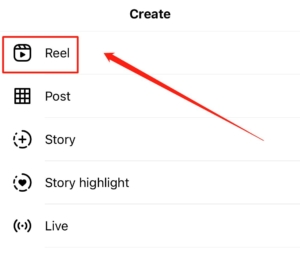
Uruchom aplikację Instagram na swoim urządzeniu mobilnym i naciśnij przycisk „+” u dołu ekranu. Wybierz „Bęben”, aby rozpocząć tworzenie nowego szpuli.
Krok 2: Dodaj klipy
Stuknij ikonę aparatu, aby rozpocząć nagrywanie, lub wybierz nagrane wcześniej klipy z rolki aparatu, dotykając ikony galerii. Dodaj żądane klipy do szpuli w kolejności, w jakiej mają się pojawiać.
Krok 3: Uzyskaj dostęp do opcji przejścia
Po dodaniu klipów dotknij ikony „Naklejki” znajdującej się w prawym górnym rogu ekranu. Z paska naklejek wybierz opcję „Efekty”.
Krok 4: Poznaj przejścia
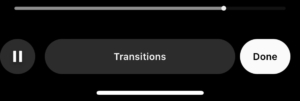
W sekcji Efekty przewijaj dostępne efekty, aż znajdziesz kategorię „Przejścia”. Kliknij, aby uzyskać dostęp do różnych opcji przejścia.
Krok 5: Zastosuj przejście
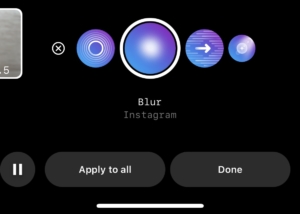
Wybierz przejście, którego chcesz użyć, dotykając go. Spowoduje to zastosowanie wybranego przejścia pomiędzy bieżącym klipem a następnym.
Krok 6: Dostosuj czas trwania przejścia
Domyślnie przejścia mają ustawiony czas trwania. Aby dostosować czas trwania, dotknij ikony przejścia między klipami. Pojawi się suwak, który pozwala zwiększyć lub zmniejszyć czas trwania przejścia. Przeciągnij suwak do żądanej długości.
Krok 7: Podgląd i udoskonalenie
Aby wyświetlić podgląd szpuli z zastosowanym przejściem, dotknij przycisku odtwarzania znajdującego się na dole ekranu. Jeśli wynik Cię satysfakcjonuje, przejdź do następnego kroku. W przeciwnym razie wróć i dostosuj czas trwania przejścia lub wybierz inne przejście.
Krok 8: Dodaj dodatkowe przejścia
Powtórz kroki od 5 do 7, aby dodać więcej przejść między klipami na szpuli. Eksperymentuj z różnymi rodzajami przejść i czasem trwania, aby osiągnąć pożądany efekt.
Krok 9: Zapisz i udostępnij
Kiedy już będziesz zadowolony z przejść na szpuli, dotknij ikony strzałki znajdującej się w prawym dolnym rogu ekranu. Dodaj podpis, hashtagi i inne pożądane elementy, a następnie wybierz odbiorców, którym chcesz udostępnić Reel. Na koniec kliknij „Udostępnij”, aby opublikować swój film.
4. Jak dodać przejścia, których nie ma na Instagramie?
Krok 1: Pobierz i zainstaluj Wondershare Filmora

- Pobierz Wondershare Filmora z oficjalnej strony internetowej.
- Wybierz odpowiednią wersję dla swojego systemu operacyjnego (Windows lub Mac).
- Postępuj zgodnie z instrukcjami instalacji, aby zakończyć konfigurację.
Krok 2: Zaimportuj wideo/zdjęcia do projektu
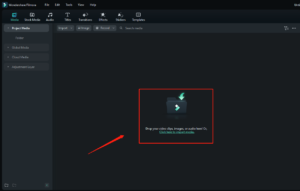
- Uruchom Wondershare Filmorę.
- Kliknij przycisk „Importuj”, aby dodać pliki wideo i zdjęcia.
- Wybierz żądane pliki ze swojego komputera i zaimportuj je do projektu.
- Przeciągnij i upuść zaimportowane pliki multimedialne na oś czasu w celu edycji.
Krok 3: Uzyskaj dostęp do biblioteki przejść
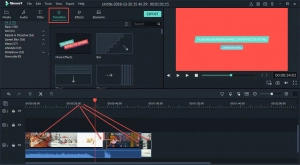
- Znajdź zakładkę lub przycisk „Przejście” w interfejsie Filmory.
- Kliknij na nią, aby otworzyć bibliotekę przejść.
Krok 4: Wybierz i zastosuj niestandardowe przejścia
- Przejrzyj dostępne opcje przejścia.
- Wybierz niestandardowe przejścia, których chcesz użyć w swoich rolkach na Instagramie.
- Przeciągnij i upuść wybrane przejścia między klipami wideo i zdjęciami na osi czasu.
Krok 5: Dostosuj czas przejścia (opcjonalnie)
- W razie potrzeby możesz dostosować czas trwania przejść.
- Kliknij przejście na osi czasu, aby je wybrać.
- Poszukaj elementów sterujących regulacją czasu trwania i zmodyfikuj długość według potrzeb.
Krok 6: Podgląd i dostrojenie
- Odtwórz edytowaną taśmę w oknie podglądu, aby przejrzeć przejścia.
- Dokonaj niezbędnych zmian w rozmieszczeniu i czasie trwania przejść.
Krok 7: Eksportuj wideo
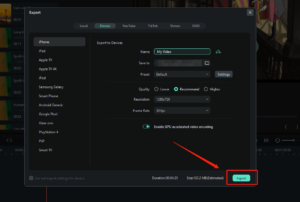
- Kiedy już będziesz zadowolony z przejść, kliknij przycisk „Eksportuj” lub „Utwórz”.
- Wybierz żądany format wideo i ustawienia jakości dla swojego Instagram Reel.
- Określ lokalizację wyjściową i kliknij „Eksportuj”, aby wygenerować ostateczny plik wideo.
5. Wniosek
Niezależnie od tego, czy korzystasz z wbudowanych przejść udostępnianych przez Instagram, czy też odkrywasz dodatkowe opcje za pomocą narzędzi takich jak Wondershare Filmora, przejścia oferują kreatywny sposób na poprawę przepływu i ogólnego wpływu Twoich szpul. Postępując zgodnie ze szczegółowym przewodnikiem, możesz łatwo edytować i dostosowywać przejścia, dzięki czemu Twoje filmy na Instagramie będą bardziej urzekające i zapadające w pamięć. Zatem śmiało eksperymentuj z różnymi przejściami, aby ożywić swoje szpule i wywrzeć trwałe wrażenie na odbiorcach.