[Rozwiązano] Jak naprawić Macbook Air, który się nie włącza?

Dlaczego MacBook nie włącza się pomimo ładowania? Ten kłopotliwy problem może sprawić, że użytkownicy będą sfrustrowani i będą szukać odpowiedzi. W tym artykule badamy możliwe przyczyny braku zasilania MacBooka pomimo podłączenia go do źródła zasilania. Rozumiejąc te potencjalne przyczyny, możemy skutecznie przejść przez proces rozwiązywania problemów i znaleźć rozwiązania, które pozwolą ożywić nasze niereagujące MacBooki.

1. Dlaczego mój MacBook nie włącza się, ale ładuje?
Chociaż może istnieć wiele powodów, dla których MacBook nie włącza się pomimo podłączenia do źródła zasilania, przedstawię kilka możliwych wyjaśnień.
1.1 Reset modułu zarządzania energią (PMU).
Czasami PMU, które obsługuje funkcje związane z zasilaniem, może napotkać drobne usterki. Aby rozwiązać ten problem, możesz spróbować zresetować PMU. W tym celu należy odłączyć zasilacz, w miarę możliwości wyjąć akumulator (w przypadku modeli z wymiennymi akumulatorami) i przytrzymać przycisk zasilania przez około 10 sekund. Następnie podłącz ponownie zasilacz i spróbuj ponownie włączyć MacBooka.
1.2 Wadliwy zasilacz lub kabel ładujący
Chociaż MacBook się ładuje, możliwe, że zasilacz lub kabel ładujący jest uszkodzony. Spróbuj użyć innego zasilacza i kabla, aby wyeliminować tę możliwość. Jeśli MacBook włączy się z innym zasilaczem, konieczna będzie wymiana wadliwego.

1.3 Problem z wyświetlaczem lub grafiką
Warto wziąć pod uwagę, że MacBook może faktycznie się włączać, ale wyświetlacz nie działa prawidłowo. Spróbuj podłączyć zewnętrzny monitor lub telewizor za pomocą odpowiedniego adaptera, aby sprawdzić, czy MacBook uruchamia się. Jeśli widzisz obraz na monitorze zewnętrznym, oznacza to problem z wbudowanym wyświetlaczem lub grafiką.
1.4 Problemy z baterią
W niektórych przypadkach MacBook z wyczerpaną lub wadliwą baterią może się nie włączyć, nawet po podłączeniu do źródła zasilania. Jeśli baterię można wyjąć, możesz spróbować ją wyjąć i podłączyć MacBooka bezpośrednio do zasilacza. Jeśli MacBook włącza się bez baterii, być może nadszedł czas na wymianę baterii.
1.5 Awaria sprzętu
Jeśli żadne z powyższych rozwiązań nie zadziała, przyczyną może być problem sprzętowy. Może to być związane z płytą logiczną, procesorem lub innymi komponentami. W takich przypadkach zaleca się skontaktowanie ze wsparciem Apple lub zabranie MacBooka do autoryzowanego centrum serwisowego w celu dalszej diagnostyki i naprawy.
2. Co powinienem zrobić, jeśli mój MacBook nie włącza się, ale można go ładować?
2.1 Sprawdź zasilacz i kabel ładujący
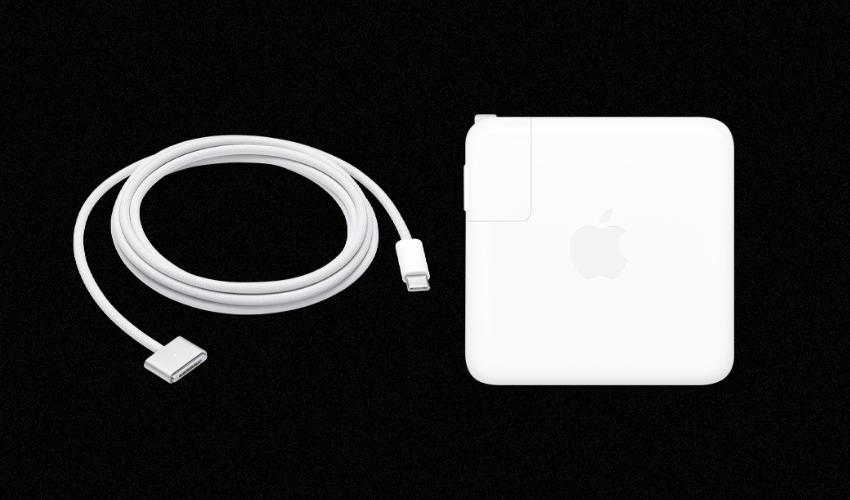
Upewnij się, że zasilacz i kabel ładujący są prawidłowo podłączone zarówno do MacBooka, jak i do źródła zasilania. Poszukaj jakichkolwiek oznak uszkodzenia lub przetarć na kablu. Jeśli to możliwe, spróbuj użyć innego zasilacza i kabla, aby wykluczyć problemy ze sprzętem ładującym.
2.2 Wykonaj reset modułu zarządzania energią (PMU).
Zresetowanie PMU może pomóc w rozwiązaniu drobnych usterek związanych z zasilaniem. Odłącz zasilacz od MacBooka. Jeśli masz wymienną baterię, wyjmij ją również. Naciśnij i przytrzymaj przycisk zasilania przez około 10 sekund. Podłącz ponownie zasilacz (baterię, jeśli dotyczy) i spróbuj włączyć MacBooka.
2.3 Sprawdź problemy z wyświetlaniem

Możliwe, że MacBook włącza się, ale wyświetlacz nie działa prawidłowo. Korzystając z odpowiedniego adaptera, możesz podłączyć MacBooka do większego wyświetlacza, takiego jak telewizor lub monitor. Jeśli widzisz obraz na monitorze zewnętrznym, oznacza to problem z wbudowanym wyświetlaczem lub grafiką. W takich przypadkach konieczne może być skorzystanie z profesjonalnej pomocy w naprawie.
2.4 Zresetuj kontroler zarządzania systemem (SMC)
SMC zarządza różnymi funkcjami sprzętowymi, w tym zasilaniem. Aby go zresetować, wyłącz MacBooka. Jeżeli posiada wymienną baterię, odłącz ją. Naciśnij i przytrzymaj lewy klawisz Shift, klawisz Control i klawisz Option wraz z przyciskiem zasilania przez około 10 sekund. Zwolnij wszystkie klawisze, podłącz ponownie baterię (jeśli dotyczy) i spróbuj włączyć MacBooka.
2.5 Sprawdź baterię
Jeśli Twój MacBook ma wymienną baterię, wyjmij ją i podłącz MacBooka bezpośrednio do zasilacza. Spróbuj włączyć MacBooka. Jeżeli urządzenie włącza się bez akumulatora, może być konieczna jego wymiana. Jeśli baterii nie można wyjąć, pomiń ten krok.
2.6 Skorzystaj z profesjonalnej pomocy
Jeśli żadne z tych rozwiązań nie zadziała, przyczyną może być sam sprzęt. Jeśli wymagana jest dalsza diagnostyka lub naprawa, skontaktuj się ze Wsparciem Apple lub odwiedź lokalne autoryzowane centrum serwisowe.2.7 Odłącz wszystkie urządzenia zewnętrzne
Czasami urządzenia zewnętrzne podłączone do MacBooka mogą zakłócać proces uruchamiania. Odłącz wszystkie urządzenia peryferyjne, takie jak dyski USB, monitory zewnętrzne, drukarki i inne akcesoria. Następnie spróbuj ponownie włączyć MacBooka.
2.8 Zresetuj pamięć NVRAM

Nieulotna pamięć o dostępie swobodnym (NVRAM) przechowuje pewne ustawienia, które mogą mieć wpływ na proces uruchamiania. Zresetowanie pamięci NVRAM może pomóc w rozwiązaniu problemu. Wyłącz MacBooka. Naciśnij przycisk zasilania i natychmiast przytrzymaj jednocześnie klawisze Opcja, Polecenie, P i R. Trzymaj klawisze, aż po raz drugi usłyszysz dźwięk uruchamiania, a następnie zwolnij je i pozwól MacBookowi na ponowne uruchomienie.
2.9 Sprawdź, czy nie ma luźnych modułów pamięci
Jeśli Twój MacBook ma moduły RAM, które użytkownik może wymieniać, istnieje możliwość, że są one poluzowane lub nieprawidłowo osadzone. Upewnij się, że MacBook jest wyłączony i odłącz zasilacz. Otwórz tylną pokrywę lub panel dostępu, aby zlokalizować moduły RAM. Ostrożnie wyjmuj je jeden po drugim i mocno włóż ponownie. Zamknij obudowę, podłącz ponownie zasilacz i spróbuj włączyć MacBooka.
3. Co powinniśmy zrobić, aby odzyskać utracone dane na komputerze Mac?
Krok 1: Pobierz i zainstaluj Kreatora odzyskiwania danych
Rozpocznij od pobrania pliku Kreator odzyskiwania danych przeznaczony dla komputerów Mac. Znajdź pobrany plik instalacyjny, a następnie kliknij go dwukrotnie, aby rozpocząć instalację. Program do odzyskiwania danych dla komputera Mac można zainstalować, postępując zgodnie z instrukcjami wyświetlanymi na ekranie.Krok 2: Uruchom Kreatora odzyskiwania danych
Po zakończeniu instalacji otwórz Kreatora odzyskiwania danych. Powinieneś zobaczyć przyjazny dla użytkownika interfejs z różnymi opcjami odzyskiwania.
Krok 3: Wybierz dysk do odzyskiwania
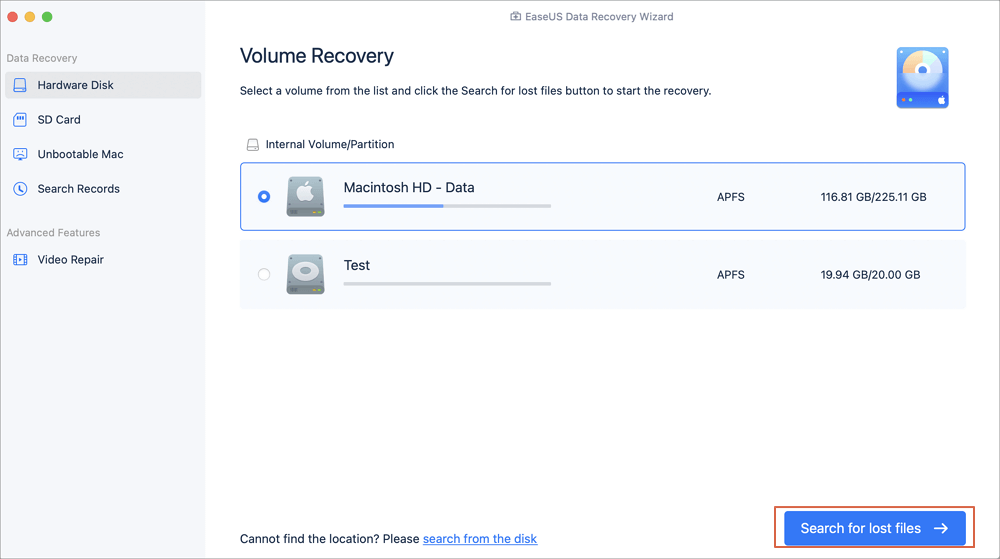
Wybierz dysk twardy, dysk zewnętrzny lub dysk SSD, z którego usunięte zostały ważne dane i pliki. Kliknij dysk, aby go podświetlić, a następnie kliknij przycisk „Wyszukaj utracone pliki” lub podobny przycisk, aby rozpocząć proces skanowania.
Krok 4: Skanuj w poszukiwaniu usuniętych plików
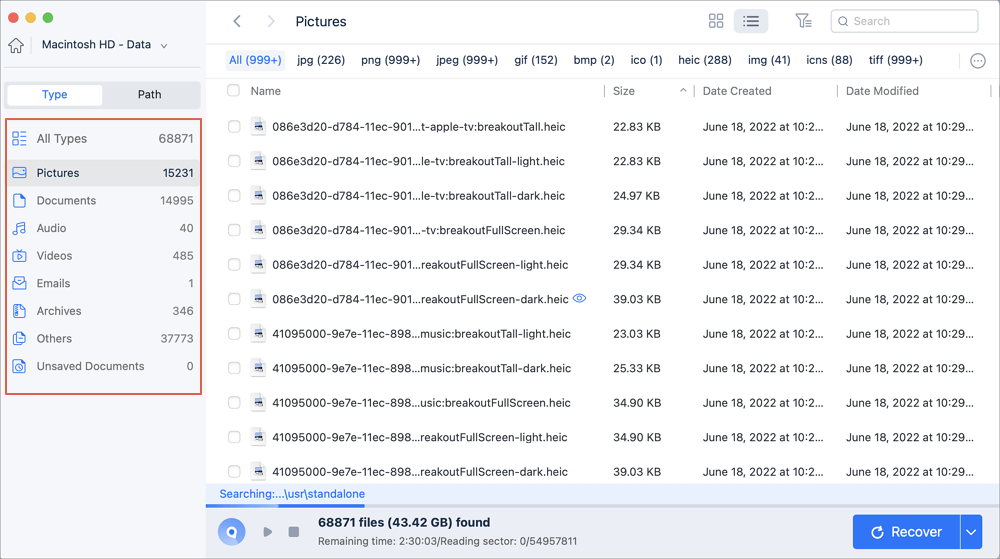
Kreator odzyskiwania danych przeprowadzi zarówno szybkie, jak i głębokie skanowanie wybranego woluminu, aby zlokalizować jak najwięcej usuniętych plików. Proces ten może zająć trochę czasu, w zależności od wielkości dysku i ilości przechowywanych na nim danych. Bądź cierpliwy i pozwól oprogramowaniu dokończyć skanowanie.
Krok 5: Filtruj utracone pliki
Po zakończeniu skanowania oprogramowanie wyświetli listę plików do odzyskania. Możesz filtrować i zawężać wyniki, korzystając z opcji „Typ” i „Ścieżka”. Pomaga to zlokalizować określone typy plików lub pliki z określonych lokalizacji.
Krok 6: Wyświetl podgląd i odzyskaj

Kliknij dwukrotnie usunięty plik, aby wyświetlić podgląd jego zawartości i upewnić się, że jest to plik, który chcesz odzyskać. Jeśli podgląd wygląda poprawnie, wybierz plik lub pliki, które chcesz odzyskać. Następnie kliknij przycisk „Odzyskaj” lub podobną opcję, aby rozpocząć proces odzyskiwania.
Krok 7: Wybierz lokalizację odzyskiwania
Oprogramowanie poprosi Cię o wybranie lokalizacji, w której chcesz zapisać odzyskane pliki. Zaleca się wybranie innego dysku lub zewnętrznego urządzenia pamięci masowej, aby uniknąć nadpisania jakichkolwiek danych na oryginalnym dysku.
Krok 8: Poczekaj na odzyskanie
Pozwól oprogramowaniu do odzyskiwania danych zakończyć proces odzyskiwania. Wymagany czas będzie zależał od liczby i rozmiaru wybranych plików.Krok 9: Zweryfikuj odzyskane pliki
Po zakończeniu odzyskiwania przejdź do lokalizacji odzyskiwania i sprawdź, czy odzyskane pliki są nienaruszone i dostępne. Poświęć trochę czasu na sprawdzenie każdego pliku, aby zapewnić jego integralność.
4. Konkluzja
Jeśli MacBook nie włącza się, ale można go naładować, możesz wykonać kilka kroków, aby rozwiązać problem. Dodatkowo, jeśli utraciłeś dane na komputerze Mac, skorzystaj z niezawodnego oprogramowania do odzyskiwania danych, takiego jak Kreator odzyskiwania danych dla komputerów Mac może pomóc w odzyskaniu plików. Pobierając oprogramowanie, skanując w poszukiwaniu usuniętych plików, filtrując wyniki, przeglądając pliki i inicjując proces odzyskiwania, możesz zwiększyć szanse na odzyskanie utraconych danych.