Jak odtwarzać pliki AVI na komputerze Mac? [Najnowszy przewodnik]

Czy masz problemy z odtwarzaniem plików AVI na komputerze Mac? Czy napotykasz problemy ze zgodnością lub brakuje dźwięku i obrazu podczas odtwarzania? W tym artykule zagłębiamy się w świat plików AVI i odkrywamy najlepsze metody odtwarzania i konwertowania ich w systemie macOS. Dołącz do nas, gdy będziemy odkrywać rozwiązania umożliwiające bezproblemowe korzystanie z multimediów AVI w systemie Mac.
1. Co to jest plik AVI?
Plik AVI (Audio Video Interleave) to format kontenera multimedialnego używany do przechowywania danych audio i wideo. Został opracowany przez firmę Microsoft w 1992 roku jako część technologii Video for Windows. Pliki AVI zaprojektowano tak, aby były elastycznym i szeroko obsługiwanym formatem do odtwarzania dźwięku i wideo na komputerach z systemem Windows.
Pliki AVI mogą zawierać zarówno strumienie audio, jak i wideo skompresowane przy użyciu różnych kodeków (takich jak DivX, XviD, MPEG-4 i inne), a także mogą zawierać dodatkowe dane, takie jak napisy lub metadane. Format obsługuje różne kombinacje kodeków audio i wideo, dając użytkownikom swobodę wyboru poziomu kompresji i jakości, który najlepiej odpowiada ich potrzebom.
Pomimo szerokiego stosowania w przeszłości format AVI ma pewne ograniczenia w porównaniu z bardziej nowoczesnymi formatami kontenerów, takimi jak MP4 i MKV. Jednym z głównych ograniczeń jest brak natywnej obsługi nowszych standardów kompresji wideo, co skutkuje większymi rozmiarami plików przy równoważnej jakości. Ponadto pliki AVI mogą nie obsługiwać niektórych zaawansowanych funkcji, takich jak adaptacyjne przesyłanie strumieniowe lub ochrona DRM (Digital Rights Management).
Wraz z rozwojem technologii popularne stały się nowsze i bardziej wydajne formaty multimedialne, a format AVI w niektórych zastosowaniach nieco stracił na popularności. Niemniej jednak pozostaje to rozpoznawalny i obsługiwany format, szczególnie w starszych systemach lub w niektórych wyspecjalizowanych przypadkach użycia.
2. Czy możemy odtwarzać plik AVI na komputerze Mac?
macOS zapewnia natywną obsługę odtwarzania plików AVI, ale może nie być tak wszechstronna, jak obsługa w systemie Windows. QuickTime, który jest domyślnym odtwarzaczem multimediów w systemie macOS, może odtwarzać niektóre pliki AVI korzystające z popularnych kodeków, takich jak MJPEG lub nieskompresowane wideo z dźwiękiem PCM. Jednak pliki AVI korzystające z mniej popularnych lub zastrzeżonych kodeków mogą nie być natywnie obsługiwane i mogą wystąpić problemy z odtwarzaniem audio lub wideo.
3. Jak odtwarzać plik AVI na komputerze Mac?
Jeśli natkniesz się na plik AVI, który nie odtwarza się płynnie lub brakuje mu dźwięku w systemie macOS, możesz skorzystać z alternatywnych odtwarzaczy multimedialnych.
4. Najlepsze odtwarzacze AVI na komputerze Mac
4.1 Wondershare UniConverter
Krok 1: Dodaj pliki AVI do Wondershare UniConverter
Ściągnij i zainstaluj Wondershare UniConverter dla Maca.
Uruchom aplikację UniConverter na komputerze Mac.
Bezpośrednio umieść docelowe filmy AVI w oknie Wondershare UniConverter.
Krok 2: Odtwarzaj filmy AVI na komputerze Mac
Po zaimportowaniu plików AVI zostaną one wyświetlone w aplikacji jako miniatury.
Najedź kursorem myszy na miniaturę filmu, a pośrodku zobaczysz ikonę Odtwórz.
Wybierz ikonę Odtwórz, a wybrane wideo AVI rozpocznie się natychmiastowo na komputerze Mac przy użyciu programu Wondershare UniConverter.
4.2 Odtwarzacz Elmedia

Krok 1: Zainstaluj Elmedia Player
Pobierz instalator .dmg Elmedia Playera z oficjalnej strony internetowej.
Zainstaluj Elmedia Player, postępując zgodnie z instrukcjami wyświetlanymi na ekranie.
Krok 2: Dodaj pliki AVI do swojej biblioteki
Uruchom Elmedia Player na komputerze Mac.
Przeciągnij i upuść pliki AVI, które chcesz odtworzyć, do okna Elmedia Player.
Alternatywnie możesz otworzyć pliki AVI, klikając menu „Plik” i wybierając „Otwórz”, aby wyszukać plik AVI, który chcesz odtworzyć.
Krok 3: Wybierz i odtwarzaj pliki AVI
Po dodaniu plików AVI po prawej stronie odtwarzacza zobaczysz listę plików.
Kliknij dwukrotnie plik AVI, który chcesz odtworzyć na liście.
Elmedia Player rozpocznie odtwarzanie wybranego wideo AVI na komputerze Mac.
4.3 Odtwarzacz VLC

Krok 1: Sprawdź dostępność aktualizacji VLC (opcjonalne, ale zalecane)
Przed odtwarzaniem plików wideo AVI w VLC na komputerze Mac warto upewnić się, że masz najnowsze kodeki i aktualizacje.
Otwórz VLC na komputerze Mac.
Przejdź do menu „Pomoc” i dotknij „Sprawdź aktualizacje”, aby zaktualizować VLC do najnowszej wersji, jeśli jest dostępna.
Krok 2: Odtwórz pliki AVI w VLC
Uruchom odtwarzacz multimedialny VLC na komputerze Mac.
Wybierz menu „Plik” i wybierz „Otwórz plik”.
Przejdź do lokalizacji, w której przechowywany jest plik AVI i kliknij „Otwórz”.
VLC rozpocznie odtwarzanie pliku wideo AVI na komputerze Mac.
5. Jak łatwo przekonwertować pliki AVI?
5.1 Wondershare UniConverter
Krok 1: Dodaj filmy AVI do konwersji
Pobierz, zainstaluj i uruchom Wondershare UniConverter na komputerze Mac.
Po otwarciu aplikacji zobaczysz interfejs o nazwie „Konwertuj” (podobnie jak w metodzie 1).
Kliknij przycisk „+ Dodaj pliki”, aby zaimportować filmy AVI lub po prostu przeciągnij i upuść pliki AVI do programu.
Krok 2: Wybierz wyjściowy format wideo
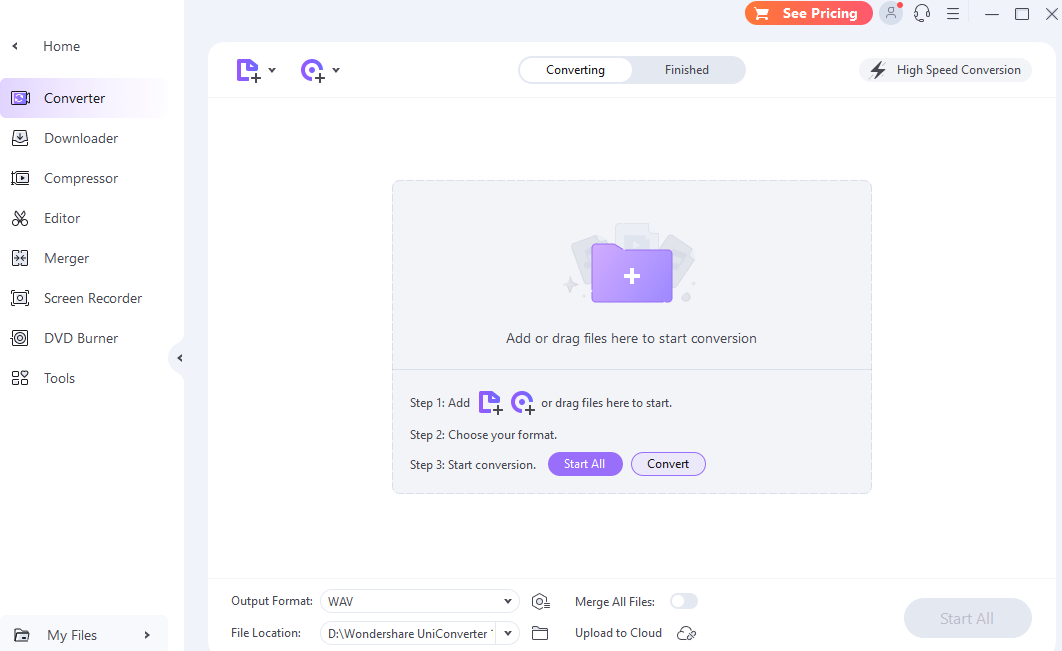
Na dole interfejsu znajdziesz opcję „Format wyjściowy”.
Kliknij listę rozwijaną w obszarze „Format wyjściowy” i wybierz żądany format wyjściowego wideo, taki jak MP4 lub MOV, z zakładki Wideo.
Krok 3: Konwertuj filmy AVI na komputerze Mac
Po wybraniu formatu wyjściowego kliknij przycisk „Rozpocznij wszystko”, aby rozpocząć konwersję plików wideo AVI do wybranego formatu (np. MP4 lub MOV).
Po zakończeniu konwersji możesz odtwarzać przekonwertowane pliki AVI na komputerze Mac przy użyciu domyślnego odtwarzacza multimedialnego.
5.2 Wymiany
Krok 1: Dodaj plik AVI i wybierz format wyjściowy
Przeciągnij i upuść plik AVI, który chcesz przekonwertować Wymiany okno aplikacji.
Kliknij listę rozwijaną znajdującą się w górnej części okna, aby wybrać żądany format pliku wyjściowego (np. MP4).
Krok 2: Rozpocznij konwersję
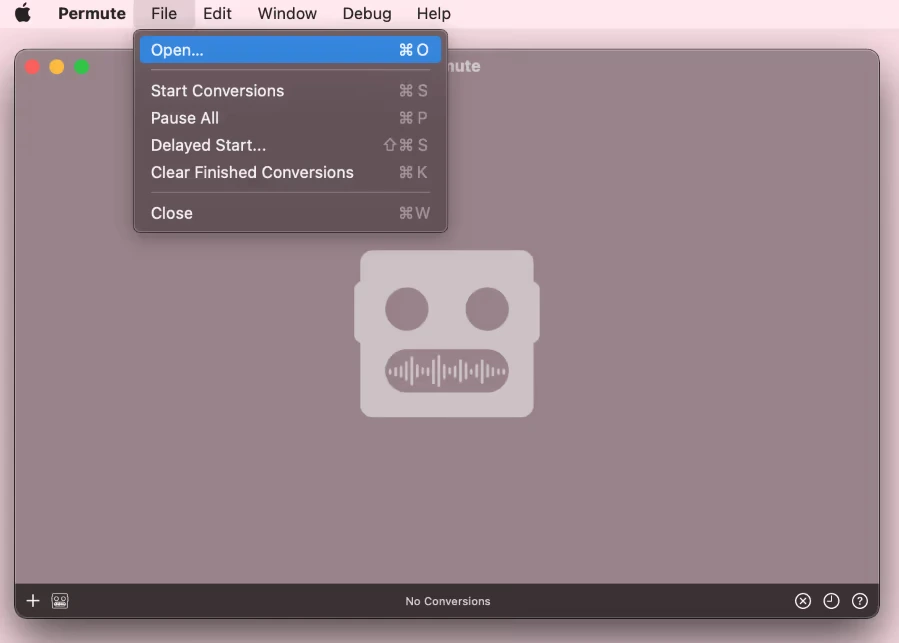
Kliknij przycisk „Odtwórz”, który znajduje się tuż pod filmem.
Permute skonwertuje teraz plik AVI do wybranego formatu wyjściowego (w tym przypadku MP4).
5.3 Konwerter wideo HitPaw
Krok 1: Dodaj plik AVI do konwertera wideo HitPaw
Otworzyć Konwerter wideo HitPaw na komputerze Mac.
Kliknij ikonę „Dodaj pliki” znajdującą się w lewym górnym rogu aplikacji.
Wybierz „Dodaj wideo” i albo wybierz plik AVI ze swojego systemu, albo przeciągnij i upuść go do konwertera.
Krok 2: Wybierz format wyjściowy i jakość

Kliknij przycisk „Konwertuj wszystko na” znajdujący się w lewym dolnym rogu interfejsu.
Pojawi się wyskakujące okienko wyświetlające obsługiwane formaty. Wybierz „MP4” jako format wyjściowy i wybierz żądaną jakość wyjściową.
Krok 3: Rozpocznij konwersję

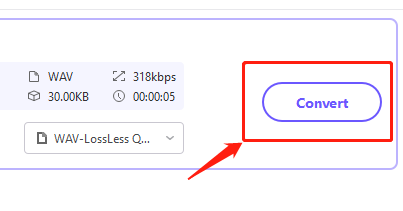
Po wybraniu formatu wyjściowego i jakości kliknij przycisk „Konwertuj”, aby rozpocząć konwersję pliku AVI do formatu MP4.
Krok 4: Uzyskaj dostęp do przekonwertowanego pliku
Po zakończeniu konwersji kliknij przycisk „Przekonwertowano” u góry interfejsu.
Możesz kliknąć „Otwórz folder”, aby zobaczyć przekonwertowany plik i kliknąć „Dodaj do listy edycji”, aby w razie potrzeby dalej edytować plik.
6. Podsumowanie
Odtwarzanie plików AVI na komputerze Mac można uzyskać za pomocą różnych odtwarzaczy multimedialnych, w tym opcji natywnych, takich jak QuickTime lub oprogramowania innych firm, takiego jak VLC, Elmedia Player i Wondershare UniConverter . Aby zapewnić płynne odtwarzanie plików AVI, zaleca się używanie VLC lub wyspecjalizowanych odtwarzaczy AVI ze względu na ich szeroką obsługę kodeków. Dodatkowo dla użytkowników, którzy muszą przekonwertować pliki AVI na inne formaty, oprogramowanie takie jak Wondershare UniConverter, Permute lub HitPaw Video Converter zapewnia proste i wydajne rozwiązania. Narzędzia te pozwalają użytkownikom konwertować pliki AVI do formatów takich jak MP4, umożliwiając płynne odtwarzanie w systemach macOS.